

Back to article
3329
Scarsa qualità audio del prodotto
Se si verificano distorsioni, scricchiolature, disturbi statici, rumori o una qualità audio inattesa e scadente del prodotto:
Nell'app Bose, attivare e disattivare il multipoint.
Se si dispone di una connessione multipoint, il dispositivo secondario potrebbe interrompere il flusso audio sul dispositivo principale causando crepitii, distorsione o persino pause nell'audio.
- Nell'App Bose
, nella schermata principale del prodotto, toccare Sorgente Bluetooth.
- Attiva e disattiva la connessione multipoint.
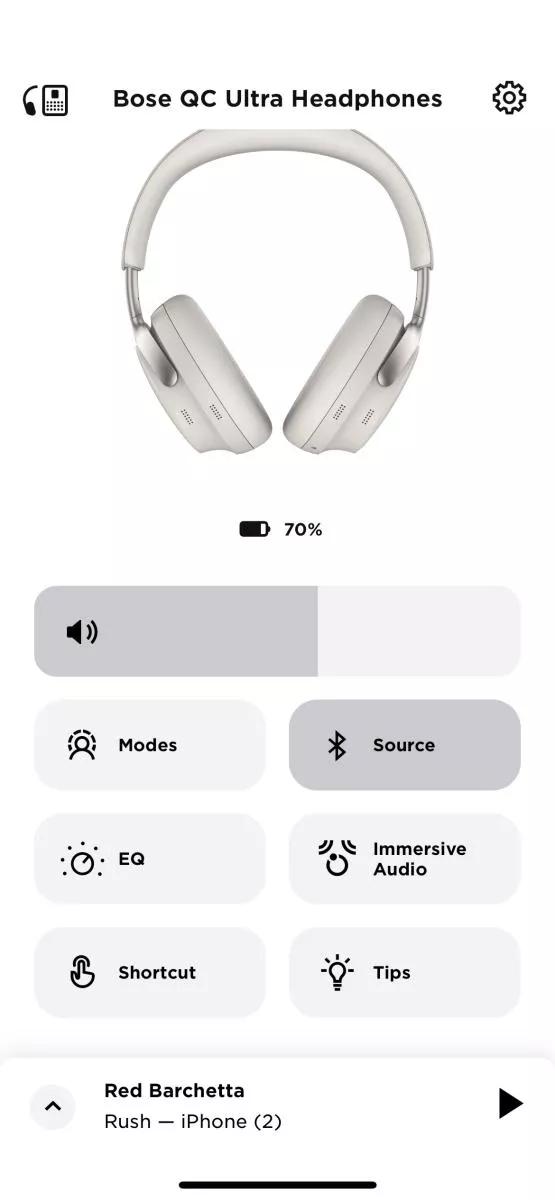
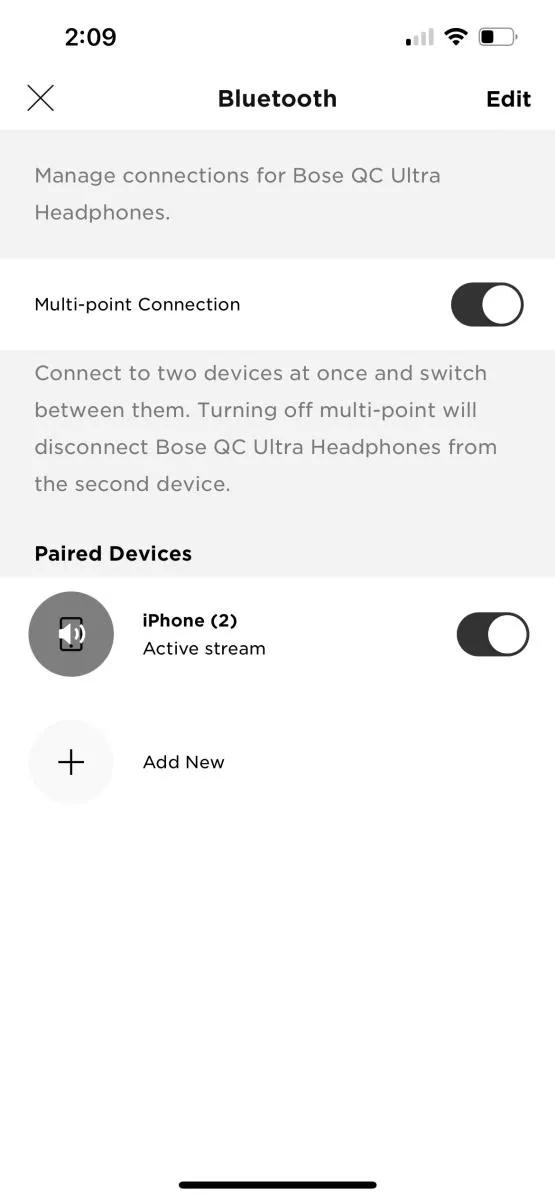
Stabilisci se il problema è specificamente correlato alle prestazioni dei bassi.
Se i bassi sono troppo bassi, vedere Bassi troppo bassi o alti eccessivi dal prodotto.
Se i bassi sono eccessivi, vedere Bassi eccessivi o alti insufficienti dal prodotto.
Se i bassi sono eccessivi, vedere Bassi eccessivi o alti insufficienti dal prodotto.
Si sente un audio statico o distorto in ambienti rumorosi?
Se l'audio risulta distorto in ambienti rumorosi, ad esempio nelle zone di costruzione o durante il decollo su un aereo, vedere rumore di stridio in ambienti rumorosi.
Ripristina il prodotto.
Proprio come per il riavvio di uno smartphone, potrebbe essere necessario reimpostare il prodotto a volte per risolvere problemi di lieve entità. Per ulteriori informazioni, consulta la sezione Ripristino del prodotto.
Prova un'altra app.
Se il problema si verifica solo con una particolare app, è probabilmente correlato alle impostazioni dell'app o dell'app.
Riavvia il dispositivo Bluetooth.
A volte potrebbe essere necessario ripristinare l'elettronica per risolvere problemi di lieve entità. In genere, questa operazione viene eseguita spegnendo e riaccendendo il dispositivo.
Verificare le impostazioni EQ sul dispositivo Bluetooth.
Le impostazioni EQ del dispositivo Bluetooth possono influire sul suono. Sul dispositivo, provare a impostare l'EQ su "spento" o "piatto" e disattivare qualsiasi altra regolazione della riproduzione del suono (ad esempio, volume, compressione, ecc.). Queste impostazioni si trovano solitamente nelle impostazioni audio del dispositivo o nell'app utilizzata per riprodurre l'audio.
Se collegato, ignorare eventuali adattatori o cavi di prolunga.
Se il prodotto è collegato alla periferica utilizzando una prolunga o un adattatore, scollegare la prolunga o l'adattatore per determinare se il problema è correlato.
Verificare le condizioni del cavo delle cuffie.
Se la spina o una parte del cavo delle cuffie è danneggiata, è possibile sostituire il cavo.
Provare a disattivare la funzione Connessione multipoint nell'app Bose.
Le notifiche e altre comunicazioni Bluetooth da un secondo dispositivo connesso possono interrompere o interferire con l'esperienza di ascolto del dispositivo principale. Per evitare che ciò accada, è possibile disattivare la funzione di connessione multipoint in modo che solo un dispositivo si colleghi alle cuffie o agli auricolari.
- Nell'app Bose
- Tocca l'icona Impostazioni nell'angolo in alto a destra, quindi seleziona Connessioni Bluetooth.
- Se l'impostazione è abilitata, come illustrato sopra, toccare l'interruttore per spostare l'interruttore verso sinistra e disattivare la funzione.
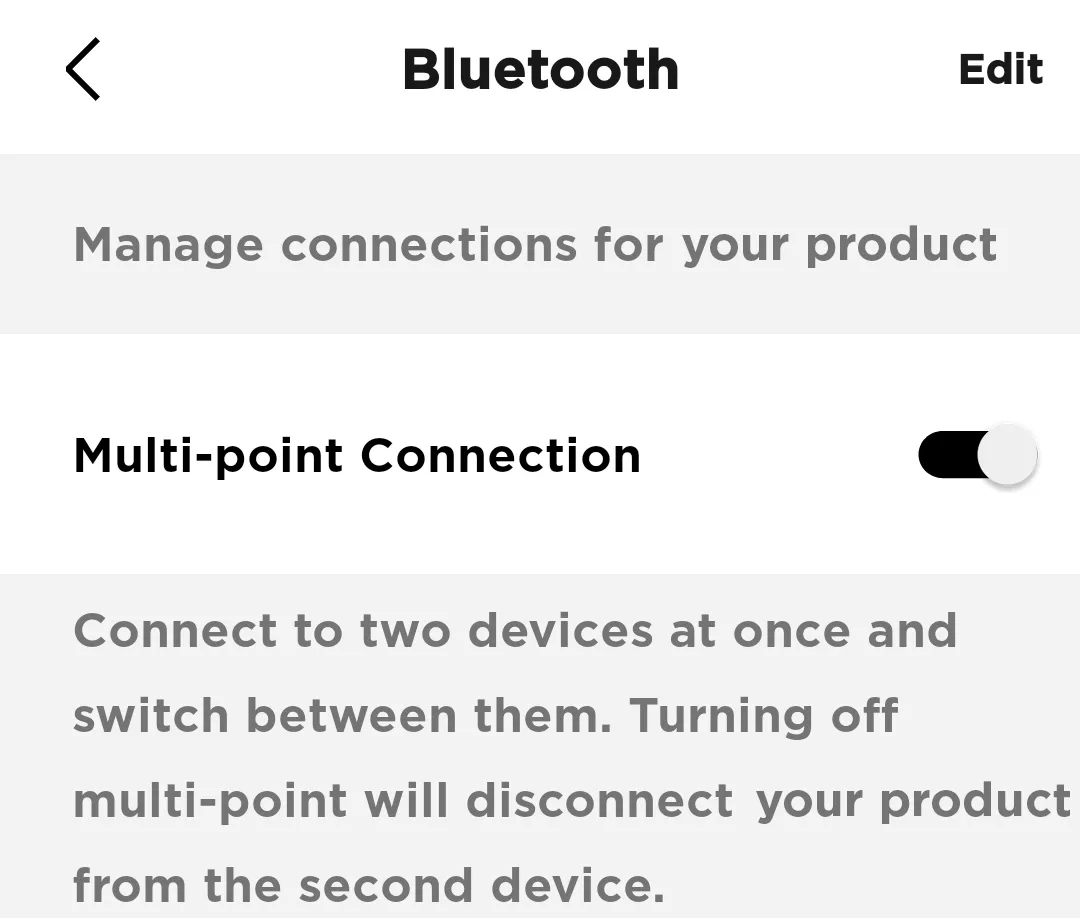
Il prodotto potrebbe richiedere assistenza.
Se i passaggi forniti non risolvono il problema, il prodotto potrebbe richiedere assistenza. Segui il link qui sotto per ulteriori informazioni su come effettuare la manutenzione del tuo prodotto. A seconda del prodotto e dell'area geografica, verrà fornito un numero di contatto o la possibilità di configurare il servizio online.
Fai clic qui per avviare il servizio
Fai clic qui per avviare il servizio
Questo articolo è stato utile?
Grazie per il feedback.